Cara Pakai YUMIFY
✨ 1. Disarankan lewat Laptop/PC (tapi via HP juga bisa kok)
 1. Disarankan lewat Laptop/PC (tapi via HP juga bisa kok)
Supaya lebih leluasa saat upload dan hasil mockup tampil maksimal. Pastikan Anda memakai browser Google Chrome
📱 2. Gunakan Browser Chrome
 2. Gunakan Browser Chrome
 Gunakan aplikasi Google Chrome agar lebih stabil, dan login ke akun Google dulu ya
🔗 3. Klik link aksesnya di sini :
 3. Klik link aksesnya di sini :
 Jangan lupa pakai Google Chrome dan login dulu pakai akun Google ya
👇 👇👇
👇👇
 👇👇
👇👇Versi Paling Stabil (Gemini Canvas) :
- Update Terbaru (JAN 2026):
- Versi Awal (NOV 2025)
🖼️ 4. Mulai upload foto F&B
 4. Mulai upload foto F&B
Pilih foto F&B yang mau diedit, pilih style, pilih rasio, dan generate. Kamu juga bisa menambahkan perintah (prompt) jika hasil generate belum sesuai.
Tambahkan text jika diperlukan. Lalu Download hasil yang sudah sesuai.
Khusus untuk device Apple (iOS), untuk download (jika ada error), bisa dengan cara tekan lama gambar, lalu pilih Save to Photos
Di atas gambar hasil generate ada 3 icon masing-masing berfungsi untuk :
- Generate Ulang
- Preview
- Download (untuk PC bisa langsung download dari sini)
Update!Untuk mendapatkan rasio gambar hasil yang diinginkan, silakan upload foto awal dengan rasio yang diinginkan.Contoh : Upload foto rasio 1:1 maka hasilnya akan 1:1 juga
5. Pastikan untuk akses melalu member area ini,
karena update fitur akan di share linknya via member area ini
Dilarang membagikan link ini ini ke pihak lain
Jika ada kendala, bisa chat admin WA atau email yang mengirimkan notifikasi order yaa..
Enjoy YUMIFY!
BONUS 1
- Prompt Bikin Poster
Pilih Mode Generate Image (gambar Pisang)
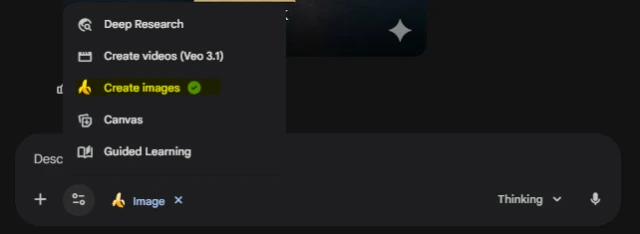
- Upload Foto Produk yang sudah dibuat di YUMIFY
- Masukkan Prompt disini >> https://docs.google.com/document/d/1aQx0vHPaHi6LZzCwvV_QRtQRgFr_NXhFxxRMki8gQz0/edit?usp=sharing
- Pilih Prompt yang sesuai dengan makanan / minuman
- Dan Jadi deh Poster Keren siap Posting!
BONUS 2
Cara Bikin Gambar Jadi Bergerak (video 5 detik)
- Pilih menu IMAGINE
- Upload Foto Produk yang mau dibuat bergerak (pilih Animated Photo)
- Grok akan langsung Generate videonya (hasil video 5 detik aja)
- Jika belum sesuai, bisa tambahkan instruksi yang diinginkan
- Cek video tutorialnya diatas (bagian TUTORIAL halaman / member area ini).